Domain gehypt.de kaufen?
Wir ziehen mit dem Projekt
gehypt.de um.
Sind Sie am Kauf der Domain
gehypt.de interessiert?
domain@kv-gmbh.de · 0541-91531010
Domain gehypt.de kaufen?
Wie kann ich die Automatisierung der Zuschläge für mein Zeitkonto in Excel umsetzen?
Um die Automatisierung der Zuschläge für dein Zeitkonto in Excel umzusetzen, kannst du Formeln verwenden, um die Berechnungen durchzuführen. Du kannst beispielsweise eine Formel erstellen, die die Arbeitsstunden mit dem Zuschlagssatz multipliziert und das Ergebnis in einer separaten Zelle ausgibt. Du kannst auch bedingte Formatierungen verwenden, um Zellen automatisch zu markieren, wenn bestimmte Bedingungen erfüllt sind, z.B. wenn die Arbeitsstunden einen bestimmten Schwellenwert überschreiten. **
Wie berechnet man den Durchschnitt in Excel?
Um den Durchschnitt in Excel zu berechnen, kannst du die Funktion AVERAGE verwenden. Wähle die Zellen aus, für die du den Durchschnitt berechnen möchtest, und gib dann "=AVERAGE(Zellbereich)" in eine leere Zelle ein. Excel wird automatisch den Durchschnitt der ausgewählten Zellen berechnen und anzeigen. **

Ähnliche Suchbegriffe für Excel-Automatisierung
Top-Angebote
Produkte zum Begriff Excel-Automatisierung:
-
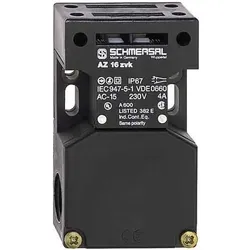
Schmersal Befehlsgeber, AutomatisierungSchmersal Befehlsgeber AZ 16ZVRK M16 Hersteller: Schmersal Bezeichnung: Befehlsgeber Typ: AZ 16ZVRK M16 Mit Statusanzeige: nein Geeignet für Sicherheitsfunktionen: ja Breite des Sensors: 52 mm Höhe des Sensors: 90 mm Länge des Sensors: 30 mm Zwangsöffnung: ja Anzahl der Kontakte als Öffner: 1 Anzahl der Kontakte als Schliesser: 1 Ausführung des Schaltglieds: Schleichschaltglied Bemessungsbetriebsstrom Ie bei AC-15, 230 V: 4 A Bemessungsbetriebsstrom Ie bei DC-13, 24 V: 4 A Gehäusebauform: Quader Werkstoff des Gehäuses: Kunststoff Beschichtung Gehäuse: unbeschichtet Ausführung der Schnittstelle: ohne Ausführung der Schnittstelle für sicherheitsgerichtete Kommunikation: ohne Ausführung des elektrischen Anschlusses: Kabeleinführung (metrisch) Explosionsschutz-Kategorie für Gas: ohne Explosionsschutz-Kategorie für Staub: ohne Umgebungstemperatur während des Betriebs: -30..80 °C Schutzart (IP): IP67.52,30 €*Versand: 0,00 €Sichere Weiterleitung zum Anbieter
-
Schmertosch, Thomas: Automatisierung 4.0Automatisierung 4.0 , Objektorientierte Entwicklung modularer Maschinen für die digitale Produktion , Autopflege & Aufbereitung > Auto-Anbau- & -Zubehörteile , Auflage: 2., aktualisierte und erweiterte Auflage, Erscheinungsjahr: 20240412, Autoren: Schmertosch, Thomas~Krabbes, Markus~Zinke-Wehlmann, Christian, Auflage: 24002, Auflage/Ausgabe: 2., aktualisierte und erweiterte Auflage, Seitenzahl/Blattzahl: 316, Abbildungen: Komplett in Farbe, Keyword: Automatisierung von Verarbeitungsmaschinen; Automatisierungstechnik; Industrie 4.0; Modularisierung Funktionseinheiten; digitale Projektierung Maschinen; digitale Zwillinge; modulare Automatisierung; modulare Fertigungsanlage; modulare Maschine, Fachschema: Elektronik - Elektroniker~Maschinenbau~Objektorientiert (EDV), Fachkategorie: Maschinenbau~Objektorientierte Programmierung (OOP), Warengruppe: HC/Maschinenbau/Fertigungstechnik, UNSPSC: 49019900, Warenverzeichnis für die Außenhandelsstatistik: 49019900, Länge: 242, Breite: 173, Höhe: 22, Gewicht: 730, Produktform: Gebunden, Genre: Mathematik/Naturwissenschaften/Technik/Medizin,44,99 €*Versand: 0,00 €Sichere Weiterleitung zum Anbieter
-
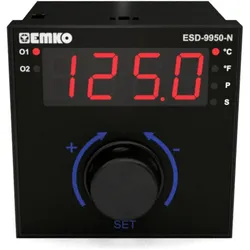
Emko Temperaturregler, AutomatisierungDer Drehregler dient neben dem Einstellen des Temperatur-Sollwerts auch als Steuerzentrale, um die Einstellungen vorzunehmen. Durch Drücken des Drehreglers wird das Menü geöffnet und die Einstellungen können vorgenommen werden. Mit dem Universal-Sensoreingang für Thermoelemente und Widerstandsthermometer können nahezu alle gängigen Sensortypen angeschlossen werden. Der angeschlossene Sensortyp wird einfach in den Einstellungen ausgewählt.121,28 €*Versand: 0,00 €Sichere Weiterleitung zum Anbieter
-
Wachendorff salregler, AutomatisierungWir vereinen bewährte Hardware mit neuer Technologie. Mit einem universellen Eingang für fast alle handelsüblichen Temperatursensoren, Potentiometer sowie Prozesssignale, einer universellen Spannungsversorgung und modernen Programmier-, Bedien- und Kontrolltechnologien ist dieser Regler für fast alle Applikationen einsetzbar. Neben einem hervorragenden Preis-Leistungs-Verhältnis und einer hohen Qualität besticht der Regler durch sein robustes Gehäuse und sein brillantes Display. Mit der Wachendorff EMG App erleben Sie eine ganz neue Möglichkeit, den Universalregler zu parametrieren. Die Wachendorff EMG App ist zur Zeit nur für Android-Betriebssysteme entwickelt worden, andere Betriebssysteme wie Apple iOS werden zur Zeit nicht von der App unterstützt. Die Entwicklung einer Wachendorff EMG App für iOS-Betriebssysteme hat bereits begonnen. Die App erlaubt Ihnen das Lesen, Schreiben, Programmieren und Verwalten Ihrer Wachendorff-Geräte mit NFC-Schnittstelle. Durch die Verbindung via NFC wird der Universalregler automatisch erkannt und die App öffnet sich. Dazu müssen Sie Ihr Smartphone nur wenige Sekunden vor den Regler halten. Nach dem erfolgreichen Auslesen der vorhandenen Parameter können Sie anschliessend jeden Parameter individuell einsehen und bei Bedarf beliebig ändern. Genauso können Sie die ausgelesene Konfiguration einfach auf Ihrem Smartphone abspeichern und jederzeit neu laden. Nachdem Sie die gewünschten Parameter geändert haben, können Sie die neue Konfiguration in das Gerät laden. Ebenso können Sie die abgespeicherte Konfigurationsdatei (.atr Backup-Datei) versenden.239,99 €*Versand: 0,00 €Sichere Weiterleitung zum Anbieter


-
Wie berechne ich den Durchschnitt bei Excel?
Um den Durchschnitt in Excel zu berechnen, kannst du die Funktion AVERAGE verwenden. Markiere dazu die Zellen, für die du den Durchschnitt berechnen möchtest. Klicke dann auf das Symbol für die Funktionen (fx) und suche nach AVERAGE oder gib direkt =AVERAGE( ein. Schließe die Zellen in Klammern ein und bestätige mit Enter. Excel wird nun den Durchschnitt der ausgewählten Zellen berechnen und anzeigen. Du kannst auch die Funktionen SUMME und ANZAHL verwenden, um den Durchschnitt manuell zu berechnen, indem du die Summe der Zahlen durch die Anzahl der Zahlen teilst. **
-
Wie berechnet man den Durchschnitt bei Excel?
Um den Durchschnitt in Excel zu berechnen, kannst du die Funktion AVERAGE verwenden. Markiere einfach die Zellen, für die du den Durchschnitt berechnen möchtest, und gib dann =AVERAGE( ein. Schließe die Zellen in Klammern ein und drücke Enter. Excel wird automatisch den Durchschnitt der ausgewählten Zellen berechnen und anzeigen. Du kannst auch die Funktion AVERAGEIF verwenden, um den Durchschnitt basierend auf bestimmten Kriterien zu berechnen. Mit diesen Funktionen kannst du schnell und einfach den Durchschnitt von Daten in Excel ermitteln. **
-
Wie berechnet man den Durchschnitt in Excel?
Um den Durchschnitt in Excel zu berechnen, kannst du die Funktion "DURCHSCHNITT" verwenden. Du musst einfach die Zellen angeben, für die du den Durchschnitt berechnen möchtest. Zum Beispiel: "=DURCHSCHNITT(A1:A10)" berechnet den Durchschnitt der Zahlen in den Zellen A1 bis A10. **
-
Wie berechnet man einen Durchschnitt in Excel?
Um einen Durchschnitt in Excel zu berechnen, kannst du die Funktion AVERAGE verwenden. Markiere einfach die Zellen oder den Zellbereich, für den du den Durchschnitt berechnen möchtest, und gib dann "=AVERAGE(" ein. Schließe die Formel mit ")" ab und drücke die Eingabetaste. Excel wird den Durchschnitt der ausgewählten Zellen anzeigen. **
Wie berechnet man den Durchschnitt in Excel?
Um den Durchschnitt in Excel zu berechnen, kannst du die Funktion AVERAGE verwenden. Markiere einfach die Zellen, für die du den Durchschnitt berechnen möchtest, und gib dann "=AVERAGE(" ein, gefolgt von den Zellreferenzen, getrennt durch Kommas. Schließe die Formel mit ")" ab und drücke Enter. Excel wird dann den Durchschnitt der ausgewählten Zellen anzeigen. **
Wie berechnet man den Durchschnitt in Excel?
Um den Durchschnitt in Excel zu berechnen, kannst du die Funktion AVERAGE verwenden. Wähle die Zellen aus, für die du den Durchschnitt berechnen möchtest, und gib dann "=AVERAGE(Zellbereich)" in die Formelzeile ein. Excel wird automatisch den Durchschnitt der ausgewählten Zellen berechnen und anzeigen. **
Top-Angebote
Produkte zum Begriff Excel-Automatisierung:
-
Jumo 60003187, AutomatisierungDer 1-polige mechanische Aufbaubauthermostat von Jumo ist ein robuster Temperaturwächter, der für den Einsatz unter anspruchsvollen Bedingungen konzipiert wurde. Sein schlagfestes Gehäuse aus hochwertigem Kunststoff gewährleistet eine hohe Widerstandsfähigkeit, während das Messsystem nach dem Flüssigkeitsausdehnungsprinzip arbeitet und Temperaturen bis zu 135 °C präzise erfasst. Der glatte Rundfühler aus Kupfer mit einem Durchmesser von 6 mm und einer Länge von etwa 87 mm sorgt für eine zuverlässige Temperaturmessung. Die Fernleitung, ebenfalls aus Kupfer, kann flexibel verlegt werden, was die Installation erleichtert. Die einfache Einstellung der Abschalttemperatur erfolgt über eine Skala im Gehäuseinneren, und die eingestellte Temperatur kann jederzeit durch die Sichtscheibe im Gehäusedeckel abgelesen werden. Mit einer hohen Schaltpunktgenauigkeit und einer Temperaturkompensation, die Umgebungseinflüsse minimiert, ist dieser Thermostat eine ausgezeichnete Wahl für verschiedene Anwendungen im Innenbereich. - Schlagfestes Gehäuse aus hochwertigem Kunststoff für hohe Robustheit - Temperaturmessung bis 135 °C ohne zusätzliche Hilfsenergie - Einfache Einstellung der Abschalttemperatur über eine Skala im Gehäuse - Hohe Schaltpunktgenauigkeit von +/-3 % im oberen Skalendrittel - Flexible Verlegung der Fernleitung mit einem Biegeradius von 5 mm.138,60 €*Versand: 0,00 €Sichere Weiterleitung zum Anbieter
-
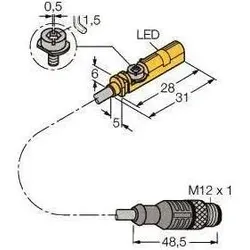
Turck Magnetfeldsensor, AutomatisierungArt der Betätigung: Magnet Ausführung des elektrischen Anschlusses: Kabel mit Steckverbinder Ausführung des Schaltausgangs: NAMUR Breite des Sensors: 5 mm Höhe des Sensors: 6 mm Länge des Sensors: 28 mm Explosionsschutz-Kategorie für Gas: ATEX Gas-Ex-Schutz, Kat. 1G Explosionsschutz-Kategorie für Staub: ATEX Staub-Ex-Schutz, Kat. 1D Gehäusebauform: Quader Werkstoff des Gehäuses: Kunststoff Performance Level nach EN ISO 13849-1: ohne Umgebungstemperatur: -25 - 70 °C Spannungsart: DC Schutzart (IP): IP68.74,00 €*Versand: 0,00 €Sichere Weiterleitung zum Anbieter
-
Schmersal Befehlsgeber, AutomatisierungSchmersal Befehlsgeber AZ 16ZVRK M16 Hersteller: Schmersal Bezeichnung: Befehlsgeber Typ: AZ 16ZVRK M16 Mit Statusanzeige: nein Geeignet für Sicherheitsfunktionen: ja Breite des Sensors: 52 mm Höhe des Sensors: 90 mm Länge des Sensors: 30 mm Zwangsöffnung: ja Anzahl der Kontakte als Öffner: 1 Anzahl der Kontakte als Schliesser: 1 Ausführung des Schaltglieds: Schleichschaltglied Bemessungsbetriebsstrom Ie bei AC-15, 230 V: 4 A Bemessungsbetriebsstrom Ie bei DC-13, 24 V: 4 A Gehäusebauform: Quader Werkstoff des Gehäuses: Kunststoff Beschichtung Gehäuse: unbeschichtet Ausführung der Schnittstelle: ohne Ausführung der Schnittstelle für sicherheitsgerichtete Kommunikation: ohne Ausführung des elektrischen Anschlusses: Kabeleinführung (metrisch) Explosionsschutz-Kategorie für Gas: ohne Explosionsschutz-Kategorie für Staub: ohne Umgebungstemperatur während des Betriebs: -30..80 °C Schutzart (IP): IP67.52,30 €*Versand: 0,00 €Sichere Weiterleitung zum Anbieter
-
Schmertosch, Thomas: Automatisierung 4.0Automatisierung 4.0 , Objektorientierte Entwicklung modularer Maschinen für die digitale Produktion , Autopflege & Aufbereitung > Auto-Anbau- & -Zubehörteile , Auflage: 2., aktualisierte und erweiterte Auflage, Erscheinungsjahr: 20240412, Autoren: Schmertosch, Thomas~Krabbes, Markus~Zinke-Wehlmann, Christian, Auflage: 24002, Auflage/Ausgabe: 2., aktualisierte und erweiterte Auflage, Seitenzahl/Blattzahl: 316, Abbildungen: Komplett in Farbe, Keyword: Automatisierung von Verarbeitungsmaschinen; Automatisierungstechnik; Industrie 4.0; Modularisierung Funktionseinheiten; digitale Projektierung Maschinen; digitale Zwillinge; modulare Automatisierung; modulare Fertigungsanlage; modulare Maschine, Fachschema: Elektronik - Elektroniker~Maschinenbau~Objektorientiert (EDV), Fachkategorie: Maschinenbau~Objektorientierte Programmierung (OOP), Warengruppe: HC/Maschinenbau/Fertigungstechnik, UNSPSC: 49019900, Warenverzeichnis für die Außenhandelsstatistik: 49019900, Länge: 242, Breite: 173, Höhe: 22, Gewicht: 730, Produktform: Gebunden, Genre: Mathematik/Naturwissenschaften/Technik/Medizin,44,99 €*Versand: 0,00 €Sichere Weiterleitung zum Anbieter
-
Wie kann ich die Automatisierung der Zuschläge für mein Zeitkonto in Excel umsetzen?
Um die Automatisierung der Zuschläge für dein Zeitkonto in Excel umzusetzen, kannst du Formeln verwenden, um die Berechnungen durchzuführen. Du kannst beispielsweise eine Formel erstellen, die die Arbeitsstunden mit dem Zuschlagssatz multipliziert und das Ergebnis in einer separaten Zelle ausgibt. Du kannst auch bedingte Formatierungen verwenden, um Zellen automatisch zu markieren, wenn bestimmte Bedingungen erfüllt sind, z.B. wenn die Arbeitsstunden einen bestimmten Schwellenwert überschreiten. **
-
Wie berechnet man den Durchschnitt in Excel?
Um den Durchschnitt in Excel zu berechnen, kannst du die Funktion AVERAGE verwenden. Wähle die Zellen aus, für die du den Durchschnitt berechnen möchtest, und gib dann "=AVERAGE(Zellbereich)" in eine leere Zelle ein. Excel wird automatisch den Durchschnitt der ausgewählten Zellen berechnen und anzeigen. **
-
Wie berechne ich den Durchschnitt bei Excel?
Um den Durchschnitt in Excel zu berechnen, kannst du die Funktion AVERAGE verwenden. Markiere dazu die Zellen, für die du den Durchschnitt berechnen möchtest. Klicke dann auf das Symbol für die Funktionen (fx) und suche nach AVERAGE oder gib direkt =AVERAGE( ein. Schließe die Zellen in Klammern ein und bestätige mit Enter. Excel wird nun den Durchschnitt der ausgewählten Zellen berechnen und anzeigen. Du kannst auch die Funktionen SUMME und ANZAHL verwenden, um den Durchschnitt manuell zu berechnen, indem du die Summe der Zahlen durch die Anzahl der Zahlen teilst. **
-
Wie berechnet man den Durchschnitt bei Excel?
Um den Durchschnitt in Excel zu berechnen, kannst du die Funktion AVERAGE verwenden. Markiere einfach die Zellen, für die du den Durchschnitt berechnen möchtest, und gib dann =AVERAGE( ein. Schließe die Zellen in Klammern ein und drücke Enter. Excel wird automatisch den Durchschnitt der ausgewählten Zellen berechnen und anzeigen. Du kannst auch die Funktion AVERAGEIF verwenden, um den Durchschnitt basierend auf bestimmten Kriterien zu berechnen. Mit diesen Funktionen kannst du schnell und einfach den Durchschnitt von Daten in Excel ermitteln. **
Ähnliche Suchbegriffe für Excel-Automatisierung
-
Emko Temperaturregler, AutomatisierungDer Drehregler dient neben dem Einstellen des Temperatur-Sollwerts auch als Steuerzentrale, um die Einstellungen vorzunehmen. Durch Drücken des Drehreglers wird das Menü geöffnet und die Einstellungen können vorgenommen werden. Mit dem Universal-Sensoreingang für Thermoelemente und Widerstandsthermometer können nahezu alle gängigen Sensortypen angeschlossen werden. Der angeschlossene Sensortyp wird einfach in den Einstellungen ausgewählt.121,28 €*Versand: 0,00 €Sichere Weiterleitung zum Anbieter
-
Wachendorff salregler, AutomatisierungWir vereinen bewährte Hardware mit neuer Technologie. Mit einem universellen Eingang für fast alle handelsüblichen Temperatursensoren, Potentiometer sowie Prozesssignale, einer universellen Spannungsversorgung und modernen Programmier-, Bedien- und Kontrolltechnologien ist dieser Regler für fast alle Applikationen einsetzbar. Neben einem hervorragenden Preis-Leistungs-Verhältnis und einer hohen Qualität besticht der Regler durch sein robustes Gehäuse und sein brillantes Display. Mit der Wachendorff EMG App erleben Sie eine ganz neue Möglichkeit, den Universalregler zu parametrieren. Die Wachendorff EMG App ist zur Zeit nur für Android-Betriebssysteme entwickelt worden, andere Betriebssysteme wie Apple iOS werden zur Zeit nicht von der App unterstützt. Die Entwicklung einer Wachendorff EMG App für iOS-Betriebssysteme hat bereits begonnen. Die App erlaubt Ihnen das Lesen, Schreiben, Programmieren und Verwalten Ihrer Wachendorff-Geräte mit NFC-Schnittstelle. Durch die Verbindung via NFC wird der Universalregler automatisch erkannt und die App öffnet sich. Dazu müssen Sie Ihr Smartphone nur wenige Sekunden vor den Regler halten. Nach dem erfolgreichen Auslesen der vorhandenen Parameter können Sie anschliessend jeden Parameter individuell einsehen und bei Bedarf beliebig ändern. Genauso können Sie die ausgelesene Konfiguration einfach auf Ihrem Smartphone abspeichern und jederzeit neu laden. Nachdem Sie die gewünschten Parameter geändert haben, können Sie die neue Konfiguration in das Gerät laden. Ebenso können Sie die abgespeicherte Konfigurationsdatei (.atr Backup-Datei) versenden.239,99 €*Versand: 0,00 €Sichere Weiterleitung zum Anbieter
-
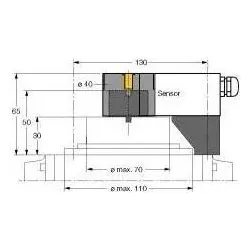
Turck Aufbauset, AutomatisierungTurck Aufbauset BTS-DSU35-Z03 Hersteller: Turck Bezeichnung: Aufbauset Typ: BTS-DSU35-Z03 Art des Zubehörs/Ersatzteils: sonstige Montagezubehör, Aufbauset für grössere Schwenkantriebe: Ø Scheibe und Sprengring: max. 110 mm, Lochbild auf Flanschfläche: 30 x 130 mm, Anschlusswelle (Wellenzapfen): Höhe 30 / Ø max. 70 mm. Im Lieferumfang enthalten: 1 Distanzplatte 30 mm (POM), 1 Distanzring 20 mm (PP-GF30). Zur Montage der Distanzplatte: 2 Zylinderschrauben M5 x 12 [DIN 912-A2], 2 Zylinderschrauben M5 x 45 [DIN 912-A2], 2 Federscheiben A5 [DIN 137-A2]. Zur Montage des Pucks mit Distanzring: 1 Senkschraube M6 x 45 [DIN 7991-A2]. Der Distanzring verfügt an der Obenseite über einen kreuzförmigen 4x4 mm Schlitz und ermöglicht somit einen um 90° versetzten Aufbau des Betätigungselements, z.B. für quer aufgebaute Antriebe.39,60 €*Versand: 0,00 €Sichere Weiterleitung zum Anbieter
-
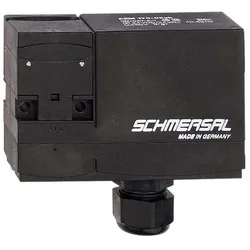
Schmersal Sicherheitszuhaltung, AutomatisierungDie Sicherheitszuhaltung AZM 170-02zrka 24V von Schmersal ist ein hochentwickeltes Automatisierungsprodukt, das speziell für den Einsatz in sicherheitsrelevanten Anwendungen konzipiert wurde. Dieses Gerät bietet eine zuverlässige Lösung zur Sicherstellung der Sicherheit in industriellen Umgebungen. Mit zwei Öffnerkontakten gewährleistet die Sicherheitszuhaltung eine effektive Überwachung und Kontrolle von Zugängen zu gefährlichen Bereichen. Die Konstruktion und die verwendeten Materialien entsprechen hohen Qualitätsstandards, was die Langlebigkeit und Zuverlässigkeit des Produkts unterstreicht. Hergestellt in Deutschland, spiegelt die AZM 170-02zrka 24V die Präzision und Ingenieurskunst wider, für die die Marke Schmersal bekannt ist. Dieses Produkt ist ideal für Anwendungen, bei denen Sicherheit und Automatisierung Hand in Hand gehen müssen, und trägt dazu bei, Risiken zu minimieren und die Effizienz in der Produktion zu steigern. Die Sicherheitszuhaltung ist ein unverzichtbares Element für moderne Automatisierungslösungen und bietet eine robuste und effektive Möglichkeit, Sicherheitsstandards in industriellen Prozessen zu gewährleisten.251,90 €*Versand: 0,00 €Sichere Weiterleitung zum Anbieter
-
Wie berechnet man den Durchschnitt in Excel?
Um den Durchschnitt in Excel zu berechnen, kannst du die Funktion "DURCHSCHNITT" verwenden. Du musst einfach die Zellen angeben, für die du den Durchschnitt berechnen möchtest. Zum Beispiel: "=DURCHSCHNITT(A1:A10)" berechnet den Durchschnitt der Zahlen in den Zellen A1 bis A10. **
-
Wie berechnet man einen Durchschnitt in Excel?
Um einen Durchschnitt in Excel zu berechnen, kannst du die Funktion AVERAGE verwenden. Markiere einfach die Zellen oder den Zellbereich, für den du den Durchschnitt berechnen möchtest, und gib dann "=AVERAGE(" ein. Schließe die Formel mit ")" ab und drücke die Eingabetaste. Excel wird den Durchschnitt der ausgewählten Zellen anzeigen. **
-
Wie berechnet man den Durchschnitt in Excel?
Um den Durchschnitt in Excel zu berechnen, kannst du die Funktion AVERAGE verwenden. Markiere einfach die Zellen, für die du den Durchschnitt berechnen möchtest, und gib dann "=AVERAGE(" ein, gefolgt von den Zellreferenzen, getrennt durch Kommas. Schließe die Formel mit ")" ab und drücke Enter. Excel wird dann den Durchschnitt der ausgewählten Zellen anzeigen. **
-
Wie berechnet man den Durchschnitt in Excel?
Um den Durchschnitt in Excel zu berechnen, kannst du die Funktion AVERAGE verwenden. Wähle die Zellen aus, für die du den Durchschnitt berechnen möchtest, und gib dann "=AVERAGE(Zellbereich)" in die Formelzeile ein. Excel wird automatisch den Durchschnitt der ausgewählten Zellen berechnen und anzeigen. **
* Alle Preise verstehen sich inklusive der gesetzlichen Mehrwertsteuer und ggf. zuzüglich Versandkosten. Die Angebotsinformationen basieren auf den Angaben des jeweiligen Shops und werden über automatisierte Prozesse aktualisiert. Eine Aktualisierung in Echtzeit findet nicht statt, so dass es im Einzelfall zu Abweichungen kommen kann. ** Hinweis: Teile dieses Inhalts wurden von KI erstellt.